Obsidian je pokročilá aplikace na poznámky.
- Poznámky jsou textové soubory ve formátování markdown (přípona souboru je md).
- Složka ve které se soubory nachází se nazývá vault (česky trezor). V této složce jsou uloženy i nainstalované pluginy a nastavení, je tedy možné mít více trezorů s různými nastaveními a pluginy. Na základě nejen mé zkušenosti bych doporučil to s množstvím trezorů nepřehánět.
Vzhled
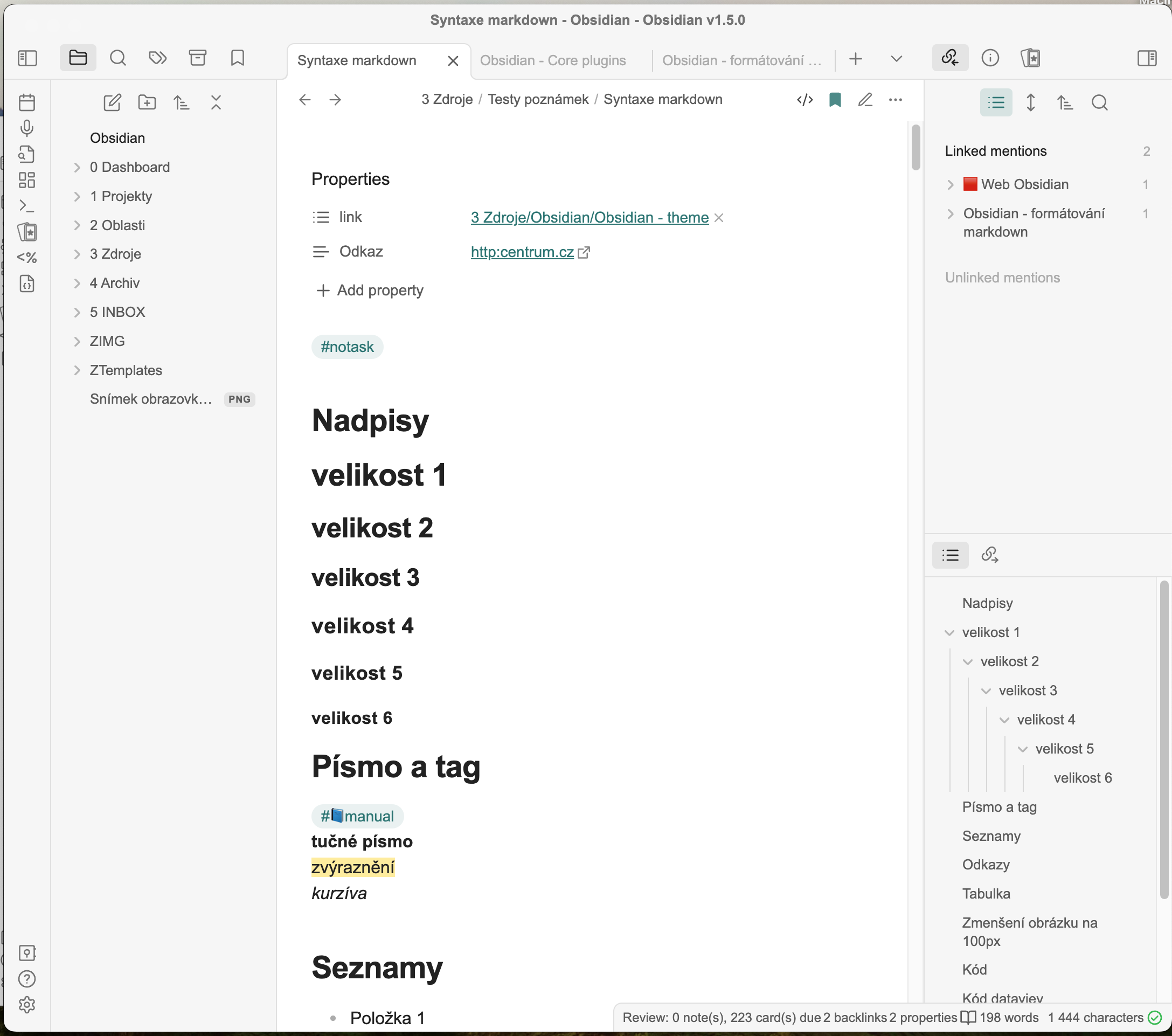
Přizpůsobitelnost (neboli customizace)
- Velkou výhodou aplikace Obsidian jsou možnosti přizpůsobení vzhledu, chování, klávesové zkratky.
- Základní funkčnost je možné rozšířit pomocí pluginů, díky kterým je možné zobrazit poznámku jako myšlenkovou mapu nebo kanban nástěnku. Pomocí pluginu Dataview je možné vyhledat informace nebo poznámky podle vlastních požadavků a zobrazit je jako seznam poznámek, seznam úkolů nebo tabulku.
- Obsidian je doslova nabitý různými vychytávkami které práci s poznámkami ulehčují a zrychlují.
Co znamená formátování markdown ?
-
To je běžný text do kterého se přidávají speciální znaky například
#= %díky kterým se text v markdown editoru zobrazí jako nadpis, seznam, tučné písmo a další. Výhodou tohoto formátování je že je text čitelný i v běžném editoru, případně v jiných markdown editorech. [[Obsidian - formátování textu]] -
Vzhled textu tedy neurčujeme tak že tento text má být červeně a tučně, ale nadpis první úrovně bude mít takovou barvu a velikost písma a další vlastnosti jako podtržení odsazení a jiné.
-
Pokud by někdo chtěl i odlišné formátování je to možné, formátování se do textu píše stejně jako v html kódu.
Práce s formátováním markdown
V Obsidianu není nutné si formátovací znaky pamatovat. Formátování je možné provádět pomocí klávesových zkratek nebo lišty nástrojů na mobilech a tabletech. Pokud klávesnice obsahuje funkční klávesy (mají je i některé software klávesnice) je možné použít klávesové zkratky i na mobilu nebo tabletu. Také je možné připojit k mobilu nebo tabletu bluetooth klávesnici. Vzhledem k tomu že zapamatování velkého množství klávesových zkratek nebo formátovacích zkratek není snadná záležitost doporučím v desktopové aplikaci použít plugin Obsidian editing toolbar.
Vzhled aplikace
- Konkrétní vzhled textu a celé aplikace určuje téma (theme). Téma je css soubor, takový jaký se používá pro vzhled webu. V češtině se tento systém nazývá kaskádové styly. K dispozici je mnoho uživatelských témat, která se dají stáhnout přímo v nastavení programu. Je také možné vytvořit si téma vlastní, což nedoporučuji, ačkoliv takové téma používám. Důvodem je časová náročnost vytvoření vlastního tématu.
- Obsidian pracuje ve třech řežimech
- režim čtení
- editace ve zdrojovém textu - jsou vidět všechny formátovací znaky)
- editace Live Preview - vidíme převážně výsledný vzhled poznámky (ve zdrojové formě vidíme místo nebo řádek který právě upravujeme)
Výhody a nevýhody témat vzhledu
Nevýhoda
Základy jsou jednoduché, pokročilejší úpravy vzhledu jsou náročné na pochopení jak vše funguje.
Výhoda
Jde o standart který se již používá, pokud někdo css používá, nemusí se učit něco dalšího. Zároveň tento způsob umožňuje velké přizpůsobení vzhledu, které by pomocí klasického nastavení nebylo možné.
Kromě toho je možné využít takzvaných snippets pomocí kterých můžeme upravit části vzhledu které nám ve zvoleném tématu nevyhovují.
Synchronizace
Synchronizace našich souborů je možná několika způsoby.
- Je možné využít placenou službu Obsidian sync. Výhodou tohoto řešení je rychlost synchronizace, není potřeba nic nastavovat zároveň je k dispozici historie souborů. Nevýhodou je vyšší cena.
- Trezor (vault) je složka se soubory takže pokud někdo využívá aplikaci na synchronizaci souborů přes cloud je možné ji využít i na Obsidian.
- je možné využít nějaký plug-in určený k synchronizaci.
- https://github.com/sboesen/remotely-secure - tento plugin je pokračovatelem pluginu remotely save který již není udržován, tento plugin jsem nezkoušel
Samozřejmě je dobré podle intenzity používání pravidelně provádět zálohu trezoru.